Inschrijvingsproces (stap voor stap)
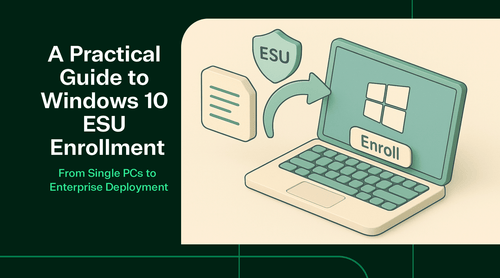
Het inschrijven van een apparaat voor het Windows 10 ESU-programma verschilt enigszins voor individuele gebruikers en organisaties, maar in alle gevallen is het een eenvoudig proces. Hieronder beschrijven we de stapsgewijze inschrijving voor een enkele Windows 10-pc via de ingebouwde methode (geschikt voor individuen of elk apparaat dat gebruikmaakt van het consumenten-ESU-programma). In de volgende sectie behandelen we de inschrijving voor bedrijven.
Voorwaarden
Voordat u zich probeert in te schrijven, moet u ervoor zorgen dat de pc aan de basisvereisten voldoet:
- Windows 10 versie 22H2: Het systeem moet Windows 10 versie 22H2 (de laatste functie-update) draaien. Oudere versies van Windows 10 kunnen pas worden geregistreerd nadat ze zijn bijgewerkt.
- Laatst geïnstalleerde cumulatieve updates: Het systeem moet de meest recente cumulatieve updates hebben geïnstalleerd (vanaf vlak voor 14 oktober 2025).
- Microsoft-account (MSA) met beheerdersrechten: U moet zich aanmelden met een Microsoft-account (MSA) dat beheerdersrechten heeft op het apparaat. Lokale accounts komen niet in aanmerking voor registratie.
- Niet gekoppeld aan een domein/beheerd door MDM voor consumenten-ESU: Als u deel uitmaakt van een organisatie, mag het apparaat niet gekoppeld zijn aan een domein of beheerd worden door Intune/MDM wanneer u consumenten-ESU gebruikt; in die gevallen moet u de volumelicentiemethode gebruiken.

Stapsgewijs: Consumentenregistratie (één pc)
- Open de Windows Update-instellingen: Ga op uw Windows 10-pc naar Start > Instellingen > Update & beveiliging > Windows Update . Zorg ervoor dat u verbonden bent met internet.
- Controleer of er een melding verschijnt voor ESU-inschrijving: als uw apparaat aan de vereisten voldoet, ziet u een banner of bericht over 'De ondersteuning voor Windows 10 wordt beëindigd' met een link naar 'Inschrijven voor uitgebreide beveiligingsupdates' . Microsoft is hiermee begonnen rond de datum waarop de ondersteuning eindigde. Klik op 'Nu inschrijven' .
- Aanmelden met een Microsoft-account: Als u momenteel een lokaal account op de pc gebruikt, vraagt Windows u om u aan te melden bij of over te schakelen naar een Microsoft-account. Meld u aan met het Microsoft-account (MSA) waaraan u de ESU-licentie wilt koppelen.
-
Kies een inschrijvingsoptie: De ESU-inschrijvingswizard toont u de volgende opties:
- Als u Windows Back-up (instellingensynchronisatie) al voor dit account hebt ingeschakeld, wordt u mogelijk direct en kosteloos aangemeld.
- Zo niet, dan krijgt u mogelijk opties zoals: 'Mijn instellingen back-uppen naar OneDrive' (om ESU gratis te krijgen), 'Microsoft Rewards-punten gebruiken' of 'Aankoop voor $ 30' . Selecteer de gewenste optie en volg de aanwijzingen op het scherm (bijvoorbeeld aanmelden bij OneDrive om de back-up te bevestigen of betaalgegevens invoeren om via de Microsoft Store-interface te kopen).
-
Bevestig inschrijving: Nadat u de gekozen optie hebt voltooid, bevestigt de wizard dat uw apparaat nu is ingeschreven bij ESU. Windows Update kan direct beginnen met het downloaden van eventuele beveiligingsupdates die na de EOS-update beschikbaar zijn.
U kunt de inschrijving controleren door de Windows Update-instellingen te bekijken; daar zou moeten staan dat het apparaat uitgebreide beveiligingsupdates ontvangt. Ook in Instellingen > Systeem > Over kan worden vermeld dat het apparaat is ingeschreven voor ESU, en in de Windows Update-geschiedenis worden vermeldingen weergegeven als 'Beveiligingsupdate voor Windows (uitgebreide beveiligingsupdates)' zodra er patches binnenkomen.
- Herhaal dit voor extra apparaten (indien van toepassing): Als u maximaal 10 apparaten gebruikt met hetzelfde Microsoft-account, kunt u op elk apparaat inloggen met datzelfde account, naar Windows Update gaan en op 'Apparaat toevoegen' klikken onder de banner voor ESU-registratie. Hiermee wordt ESU ook op die apparaten geactiveerd met de bestaande licentie (geen extra kosten als het aantal apparaten binnen de limiet van 10 blijft). Zorg ervoor dat elke extra pc ook aan de vereisten voldoet (Windows 10 22H2, enz.).
Registratie voor meerdere zakelijke pc's
De bovenstaande methode is geoptimaliseerd voor gebruik op één pc of op kleine schaal door consumenten. In een bedrijfsomgeving kopen IT-beheerders doorgaans ESU-licentiesleutels via volumelicenties en implementeren deze. Dit houdt in dat ze een Multiple Activation Key (MAK) voor ESU verkrijgen via het Volume Licensing Service Center (VLSC) of het Microsoft 365-beheercentrum, vervolgens die productcode installeren op de doelcomputers (via een script, beheertool of handmatig met de opdracht slmgr.vbs ) en activeren, vergelijkbaar met de activering van Windows- of Office-volumelicenties.
Zodra de ESU-sleutel is geïnstalleerd en geactiveerd, worden deze pc's herkend als geschikt voor ESU-patches. Microsoft heeft documentatie beschikbaar over het gebruik van tools zoals WSUS of SCCM om ESU-sleutels en updates in bulk te implementeren voor bedrijfsomgevingen. (We gaan in de volgende sectie dieper in op bedrijfsbeheer.)
Over het algemeen is het registratieproces voor consumenten vrij eenvoudig: Microsoft heeft het geïntegreerd in de Windows-instellingen om het zo gemakkelijk mogelijk te maken voor kleine gebruikers. De belangrijkste obstakels zijn ervoor zorgen dat je de juiste Windows-versie en een Microsoft-account hebt.
Als de optie voor inschrijving niet verschijnt, zijn er een paar stappen voor probleemoplossing (Microsoft en technische forums hebben gevallen gemeld waarbij de banner niet direct verschijnt). Het kan bijvoorbeeld helpen om ervoor te zorgen dat de instellingen voor diagnostische gegevens en de Windows Update-services zijn ingeschakeld, en om een opdracht uit te voeren om de ESU-geschiktheid te controleren. In hardnekkige gevallen kan het nodig zijn om contact op te nemen met de Microsoft-ondersteuning, maar over het algemeen verloopt het proces soepel.

ESU voor bedrijven en IT-afdelingen
Voor IT-professionals die veel pc's binnen een organisatie beheren, vereist het ESU-programma een iets andere aanpak. In tegenstelling tot een enkele consumenten-pc die via een grafische interface kan worden aangemeld, gebruiken bedrijven doorgaans gecentraliseerde tools om Extended Security Updates in te schakelen en te implementeren. Dit is wat IT-afdelingen moeten weten:
Volumelicenties en activering
Bedrijven moeten ESU verkrijgen via hun Microsoft-licentieovereenkomsten. Dit kan via een Enterprise Agreement, een Microsoft Product & Services Agreement (voor volumelicenties) of zelfs via Cloud Solution Provider (CSP)-kanalen voor kleinere organisaties. Na aankoop ontvangt de organisatie een of meer ESU-activeringssleutels (vergelijkbaar met een Windows-productcode).
Volgens de documentatie van Microsoft zijn deze sleutels zichtbaar in de productdetails van het Microsoft 365-beheercentrum of in de VLSC-portal, maar ze worden pas geldig op het moment dat de ondersteuning voor Windows 10 eindigt.
Om ESU op een Windows 10-pc te activeren, moet de beheerder de ESU-licentiesleutel op de computer installeren. Dit gebeurt meestal met behulp van de Windows-opdracht slmgr (Software Licensing Manager). Bijvoorbeeld:
 slmgr /ipk <ESU-MAK-Key>
 slmgr /ato
Hiermee wordt de ESU-sleutel geïnstalleerd en online geactiveerd via de activeringsservers van Microsoft. (In omgevingen zonder internetverbinding is telefonische activering ook mogelijk.) Zodra de sleutel is geactiveerd, wordt het systeem gemarkeerd als geschikt voor ESU-updates.
Beheer via WSUS/Configuration Manager
Na activering kunnen de updates via de gebruikelijke kanalen worden geleverd. Als uw organisatie WSUS (Windows Server Update Services) of Microsoft Endpoint Configuration Manager (SCCM/MECM) gebruikt om patches te beheren, worden Windows 10 ESU-updates weergegeven zoals alle andere updates voor Windows 10, met dien verstande dat ze geclassificeerd zijn en alleen van toepassing zijn op apparaten die ESU hebben geactiveerd.
Beheerders moeten ervoor zorgen dat hun updatecatalogi zijn ingesteld om 'Uitgebreide beveiligingsupdates' voor Windows 10 te bevatten. Microsoft heeft richtlijnen verstrekt voor WSUS om Windows 10-updates na het einde van de ondersteuning (EOS) te blijven synchroniseren voor ESU-klanten. Kort gezegd, zodra de productcode is geïnstalleerd, verloopt het patchen via uw bestaande updateworkflow: u kunt ESU-patches goedkeuren en implementeren via WSUS of Configuration Manager, net als bij elke andere maandelijkse update.
Microsoft Intune (Endpoint Manager)
Als u cloudbeheer gebruikt, kunnen apparaten die zijn ingeschreven bij Intune ook ESU-updates ontvangen. Intune beheert de licentieactivering niet rechtstreeks (u moet de sleutel nog steeds implementeren via scripting of een aangepast configuratieprofiel, aangezien Intune PowerShell-scripts op apparaten kan uitvoeren). Daarna kunt u de updateringen van Intune of het beleid van Windows Update voor Bedrijven gebruiken om ervoor te zorgen dat de apparaten kwaliteitsupdates blijven ontvangen (die tijdens de ESU-periode alleen beveiligingsupdates bevatten).
Monitoring en naleving
IT-afdelingen moeten bijhouden welke apparaten onder ESU vallen. Dit kan bijvoorbeeld inhouden dat er een inventaris wordt bijgehouden van geactiveerde ESU-licenties ( slmgr kan bijvoorbeeld worden gebruikt om de licentiestatus op te vragen).
Volgens de documentatie van Microsoft is er voor jaar 2 en jaar 3 geen nieuwe licentieaankoop nodig, behalve het aanschaffen van de sleutels voor het volgende jaar en het herhalen van de activering. Houd er echter rekening mee dat als u jaar 1 overslaat en probeert jaar 2 aan te schaffen, u voor beide jaren kosten in rekening gebracht krijgt. Het is daarom cruciaal om de verlenging goed te beheren. Stel ruim van tevoren herinneringen in uw agenda in voor de jaarlijkse vervaldatum (in 2026 en 2027) om de ESU te verlengen als uw organisatie deze nog nodig heeft.
Integratie met Patch Pipelines
Bedrijven kunnen ESU-updates integreren in hun reguliere patchcyclus. Ze kunnen ESU-updates bijvoorbeeld beschouwen als een extra reeks patches die getest en geïmplementeerd kunnen worden. Net als bij elke andere update is het verstandig om ESU-patches eerst op een beperkt aantal machines te testen om er zeker van te zijn dat ze geen onverwachte neveneffecten hebben op oudere applicaties.
Microsoft heeft aangegeven dat ESU-patches alleen worden getest op compatibiliteit met Windows 10 22H2, aangezien dat de enige ondersteunde configuratie na 2025 is.
Bedrijfsscenario's en uitzonderingen
In sommige bedrijfsomgevingen zijn Windows 10-machines mogelijk niet eenvoudig te verbinden met internet (en dus met activeringsservers). In dergelijke gevallen biedt Microsoft MAK-productcodes aan die offline activering ondersteunen.
Daarnaast krijgen organisaties die Azure-services gebruiken een bonus: virtuele Windows 10-machines op Azure of Windows 365 Cloud-pc's ontvangen automatisch gratis ESU. Dit kan van invloed zijn op de strategie van een bedrijf (bijvoorbeeld door oudere workloads te migreren naar Azure Virtual Desktop, waar ze op Windows 10 kunnen blijven draaien en toch kosteloos van patches kunnen worden voorzien).
Groepsbeleid/Registeroverwegingen
De ESU-registratie voor consumenten wordt beheerd via de instellingeninterface, maar bedrijfsbeheerders kunnen de ESU-geschiktheid indien nodig ook via het register of beleid in- of uitschakelen (hoewel de belangrijkste factor de licentieactivering is). Er waren enkele bekende registeraanpassingen (gebruikt in het ESU-tijdperk van Windows 7), maar voor Windows 10 is het simpelweg toepassen van de productcode voldoende.

Samenvatting
Kort samengevat beheren bedrijven ESU via de gebruikelijke IT-beheerpraktijken: ze kopen licenties, activeren deze op elk apparaat (wat geautomatiseerd kan worden) en gaan vervolgens door met het installeren van patches via hun updatebeheersysteem zoals gebruikelijk. Microsoft wilde ESU zo min mogelijk verstorend laten werken voor IT-professionals – afgezien van de licentieverlening, maakt al het andere (updates ontvangen, naleving controleren) gebruik van de bestaande Windows Update-infrastructuur.
Nog een belangrijk aspect: communicatie en impact op de gebruiker. Op beheerde pc's hebben eindgebruikers mogelijk een melding gezien over het einde van de ondersteuning voor Windows 10. Zodra ESU is geïmplementeerd, is het goed om gebruikers gerust te stellen dat hun apparaat voorlopig nog kritieke updates zal ontvangen. De IT-afdeling moet echter ook communiceren dat dit tijdelijk is en gebruikers aanmoedigen (of plannen) om in de toekomst over te stappen naar nieuwe hardware/besturingssystemen.
IT-afdelingen gebruiken ESU vaak als onderdeel van een gefaseerd migratieplan, bijvoorbeeld ESU in jaar 1 terwijl 50% van de pc's wordt geüpgraded, ESU in jaar 2 alleen voor de resterende 20% van de oudere pc's, enzovoort, totdat alle pc's niet meer op Windows 10 draaien.
Koop Windows 10 ESU Jaar 1
 |
Details
|