5 veelvoorkomende Outlook-problemen en oplossingen
In veel organisaties is Outlook een van de meest gebruikte en essentiële programma's. Veel bedrijven zijn ervan afhankelijk voor hun bedrijfsvoering, en een storing is dan ook een nachtmerrie die vaak veel geld kost en tot veel frustratie leidt. Gelukkig zijn veel van de meest voorkomende Outlook-problemen met de juiste probleemoplossingsstrategieën vrij eenvoudig op te lossen. Hieronder vindt u een overzicht van enkele veelvoorkomende problemen en de meest efficiënte manier om deze op te lossen.
1. Voldoende ruimte in je mailbox
Standaard hebben de meeste mailboxen in Outlook een maximale grootte van 50 GB. Met de juiste licentie kan dit worden verhoogd tot 100 GB. Als de mailbox echter de door de beheerder ingestelde limiet bereikt, zullen Outlook en alle e-mailgerelateerde functies trager worden en uiteindelijk helemaal stoppen met werken. Als u een foutmelding zoals deze ziet wanneer u het mailboxgebruik van de gebruiker controleert, weet u dat dit het probleem is:
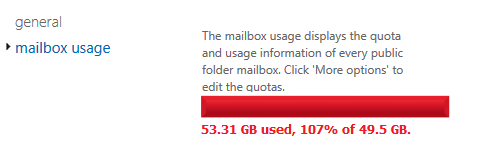
De meest effectieve manier om dit probleem op te lossen is door twee dingen te doen: de mailbox opschonen en vervolgens het profiel opnieuw opbouwen. Hieronder wordt uitgelegd hoe je dat doet:
De brievenbus opruimen
Er zijn verschillende manieren om je mailbox op te ruimen, maar de meest efficiënte manier is om eerst handmatig alle onnodige e-mails te verwijderen en vervolgens de prullenbak te legen. Houd er rekening mee dat de e-mails pas echt verwijderd zijn als de prullenbak ook leeg is.
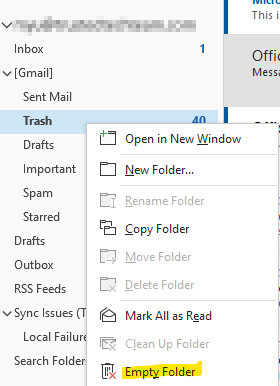
Om de prullenbak te legen, klikt u er met de rechtermuisknop op en vervolgens op 'Map legen'.
Nadat je je e-mails handmatig hebt gesorteerd, is het raadzaam om een archief te starten. Een archief plaatst alle e-mails ouder dan een door jou gekozen datum in een aparte map. Deze e-mails tellen niet mee voor de maximale opslagcapaciteit van je mailbox. Je kunt deze e-mails nog steeds openen, maar ze staan in een aparte map. Zo kun je ook alle overgebleven e-mails die je niet direct nodig hebt, archiveren.
Een archief uitvoeren
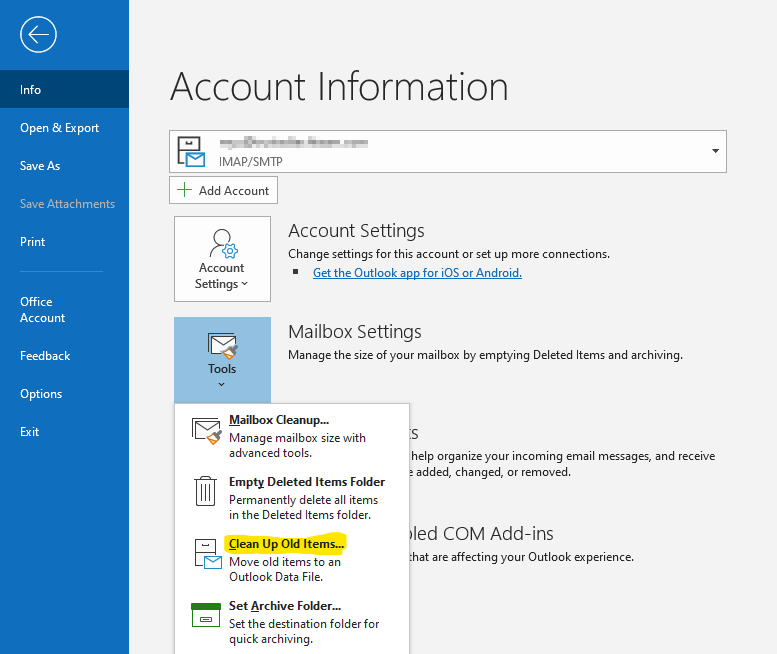
- Ga in Outlook naar het menu 'Bestand' linksboven, klik vervolgens op 'Extra' en daarna op 'Oude items opruimen'.
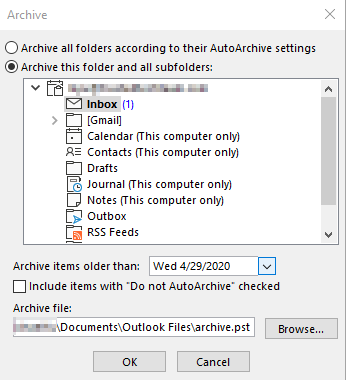
- Als u hierop klikt, opent u het archiveringsmenu. Selecteer de items die u in deze archiveringstaak wilt opnemen (u kunt de bovenste optie selecteren als u alles in deze mailbox wilt archiveren) en selecteer vervolgens een datum. Alle e-mailberichten van vóór deze datum worden gearchiveerd. U kunt ook selecteren waar u het uitvoerbestand wilt opslaan. Standaard wordt het opgeslagen in de map van uw PST-bestand.
- Zodra u uw opties hebt geselecteerd en op 'OK' hebt geklikt, ziet u rechtsonder in het venster van Outlook de archiveringsstatus. Afhankelijk van het aantal te archiveren items kan dit even duren. Vergeet niet om Outlook niet te sluiten en de computer niet uit te schakelen gedurende deze tijd.

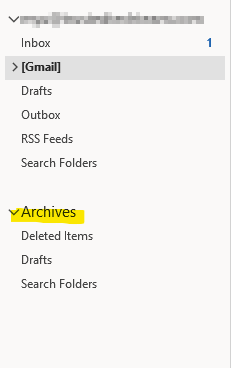
- Zodra het archiveringsproces is voltooid, verschijnt het als een aparte mailbox aan de linkerkant. Het archiveringsproces kopieert alle mapstructuren, waardoor het er vrijwel hetzelfde uitziet als uw normale mailbox.
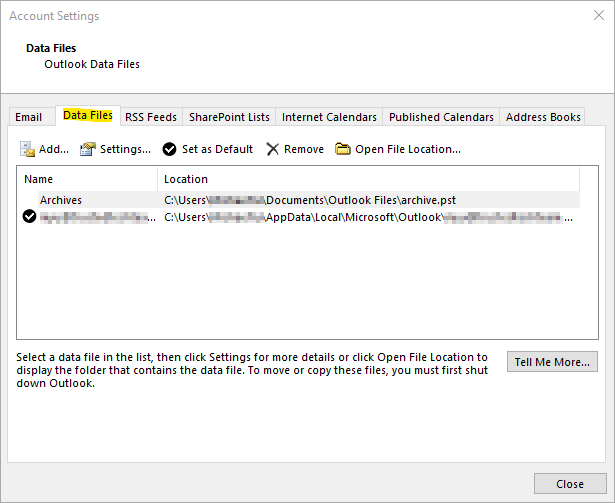
- Je kunt ook andere archiefbestanden of gegevensbestanden toevoegen, of controleren welke bestanden je hebt toegevoegd, door naar "Bestand > Accountinstellingen > Accountinstellingen" te gaan.
Na deze stap merkt u mogelijk dat de mailboxgrootte niet afneemt. In sommige configuraties verandert de grootte pas nadat u het profiel opnieuw hebt opgebouwd en een nieuwe synchronisatie hebt geforceerd.
Het Outlook-profiel opnieuw opbouwen
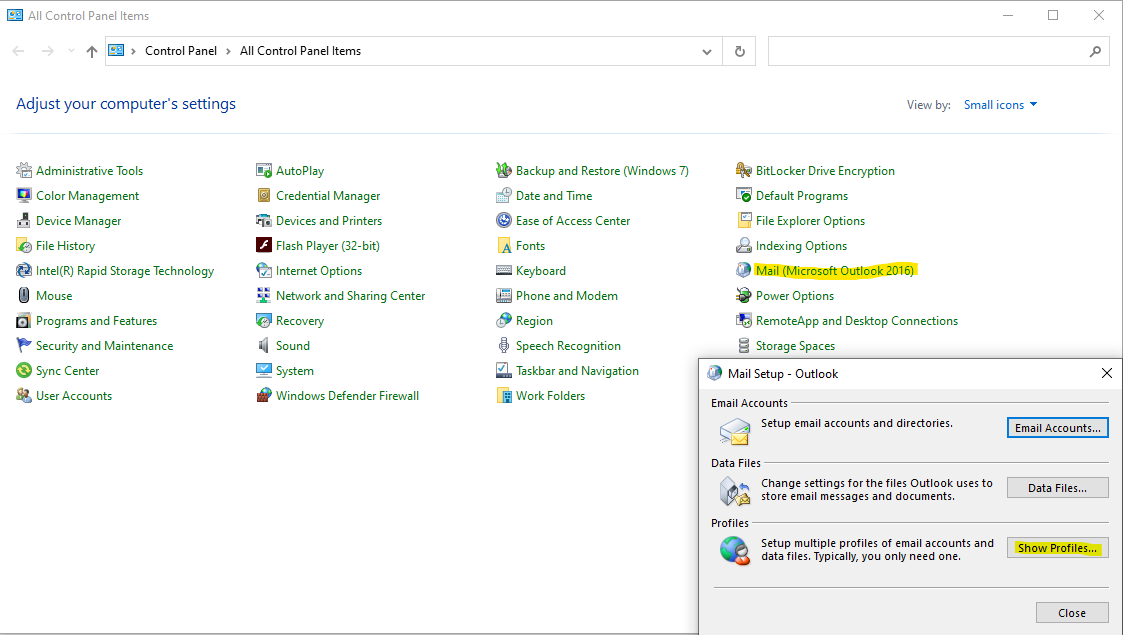
- Open eerst het Configuratiescherm van Windows en ga vervolgens naar 'Mail'. Klik daarna op 'Profielen weergeven'.
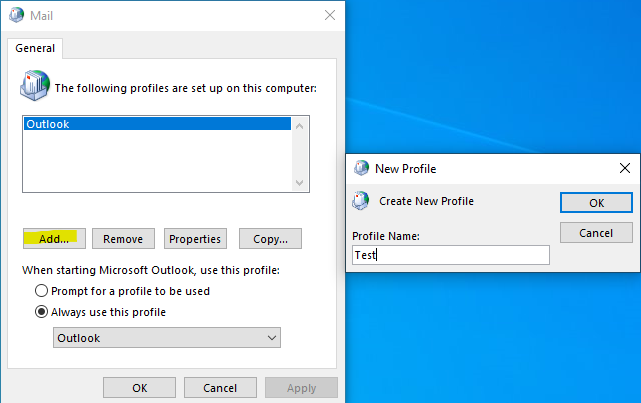
- Klik vervolgens op 'Toevoegen' op de pagina die verschijnt en geef het profiel een naam.
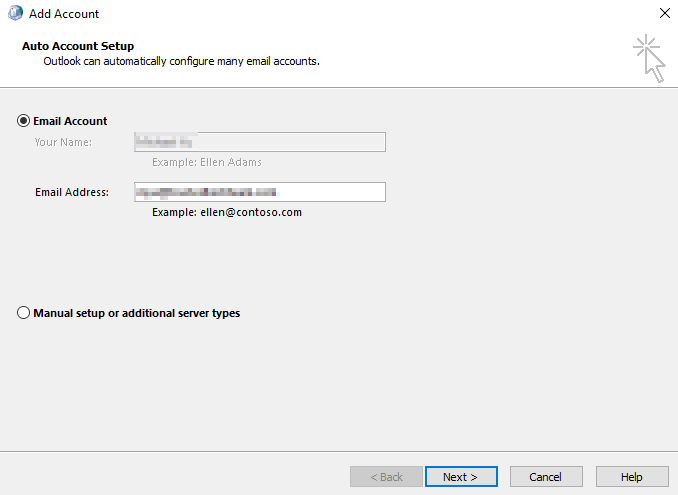
- Vul de gebruikersgegevens in op de volgende pagina.
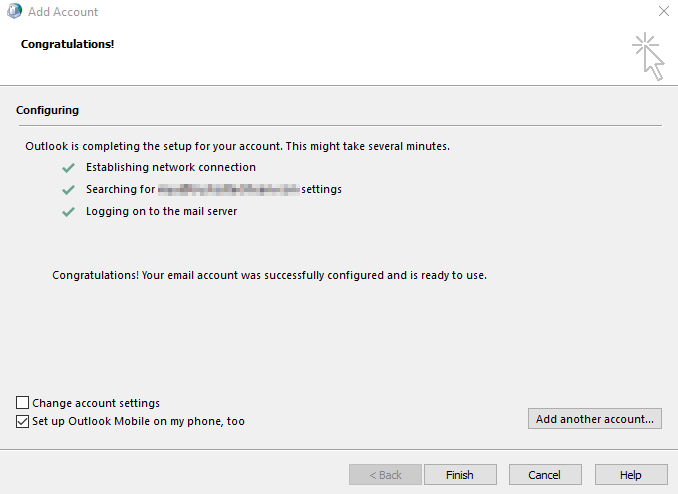
- Zodra je de juiste informatie hebt, zie je vinkjes en een bericht dat je profiel is aangemaakt.
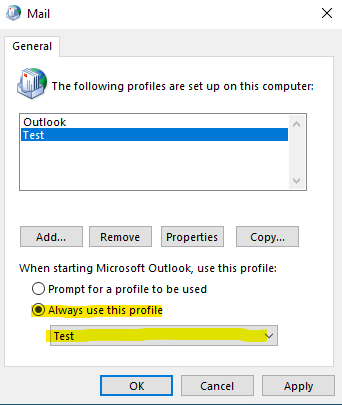
- Ga nu terug naar de pagina met e-mailprofielen en zorg ervoor dat het nieuwe profiel is geselecteerd als standaardprofiel wanneer je Outlook opent. En klaar!
2. Outlook loopt vast of bevriest bij het openen
Soms open je Outlook en loopt het programma zonder duidelijke reden vast of sluit het zichzelf af. Er zijn verschillende oorzaken hiervoor, maar een van de meest voorkomende is een defecte invoegtoepassing. Hier lees je hoe je invoegtoepassingen in Outlook kunt uitschakelen, zelfs als het programma blijft vastlopen.
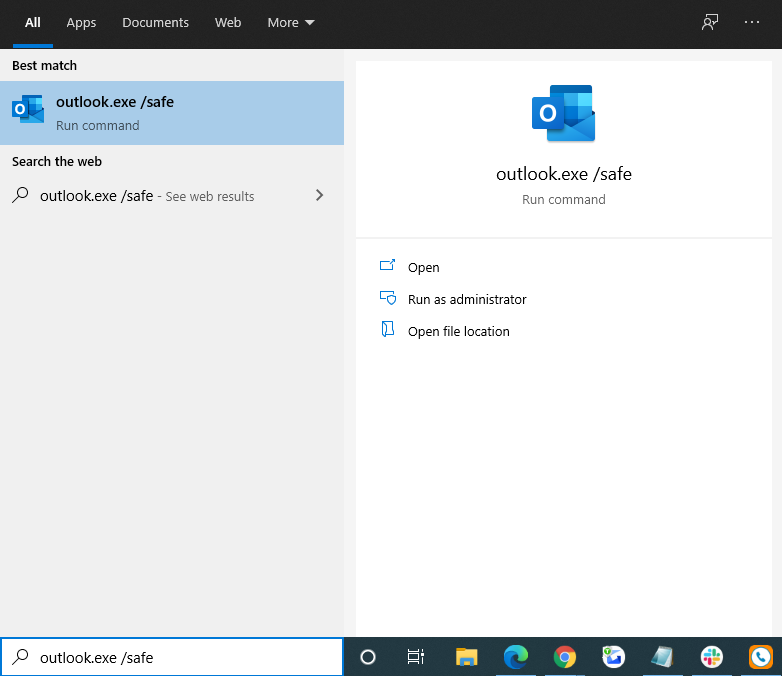
- Het eerste wat u moet doen, is Outlook in de veilige modus openen. Dit kunt u doen door 'outlook.exe /safe' in te typen in de uitvoerbalk linksonder. Hiermee opent u Outlook in een uitgeklede modus, waarbij alle invoegingen zijn uitgeschakeld. Als Outlook in deze modus wel goed werkt, is de kans zeer groot dat een invoeging de oorzaak van het probleem is.
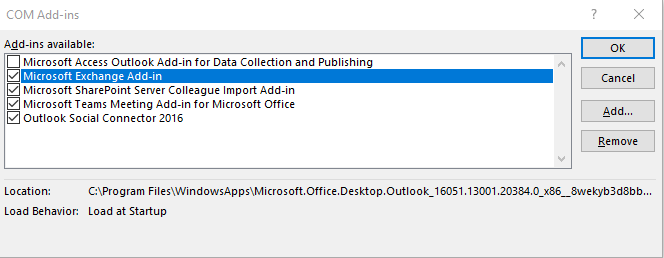
- Vervolgens ga je naar "Bestand > Opties" en daarna naar het tabblad "Invoegtoepassingen".
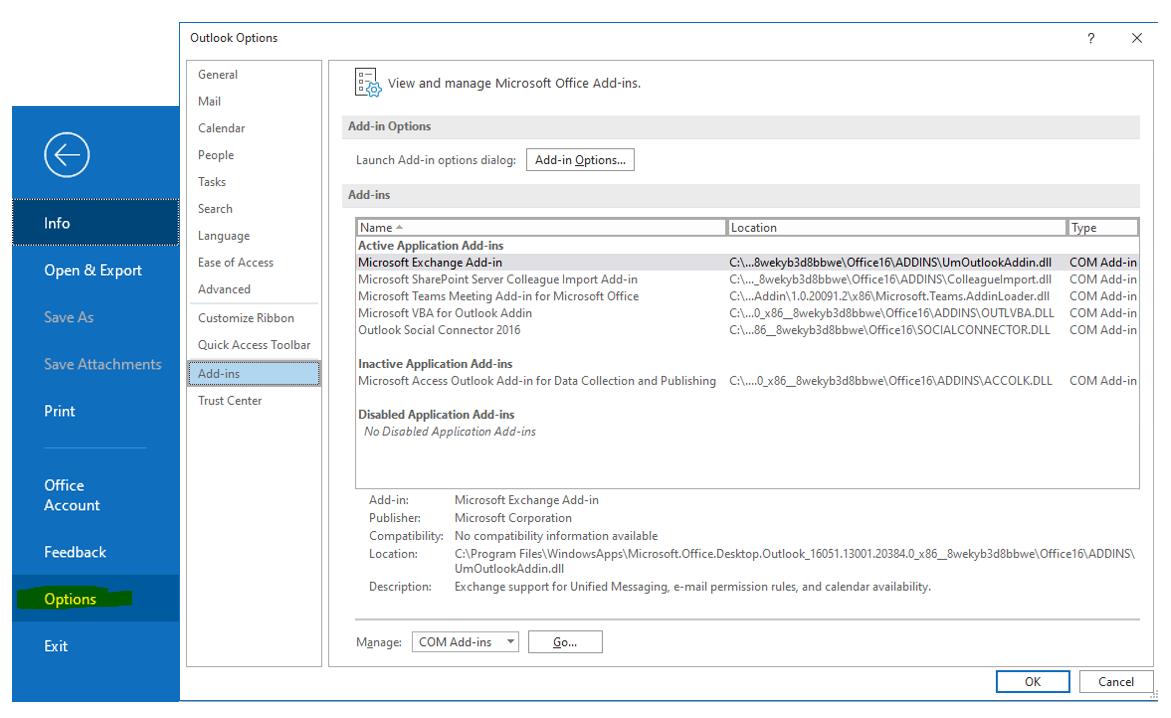
- Klik onderaan op 'Ga' en u ziet een lijst met alle invoegingen in uw Outlook. Het is aan te raden om ze allemaal uit te schakelen en ze vervolgens één voor één weer in te schakelen om te zien welke invoeging het probleem in Outlook veroorzaakt.
3. Verwijderde items herstellen
Soms verwijder je per ongeluk iets en moet je het snel terugvinden. Met Outlook heb je misschien geluk. Zelfs als je iets verwijdert en vervolgens de map 'Verwijderde items' leegt, heb je nog tot 30 dagen (afhankelijk van de instellingen van je organisatie) de tijd om het terug te halen. Zo doe je dat:
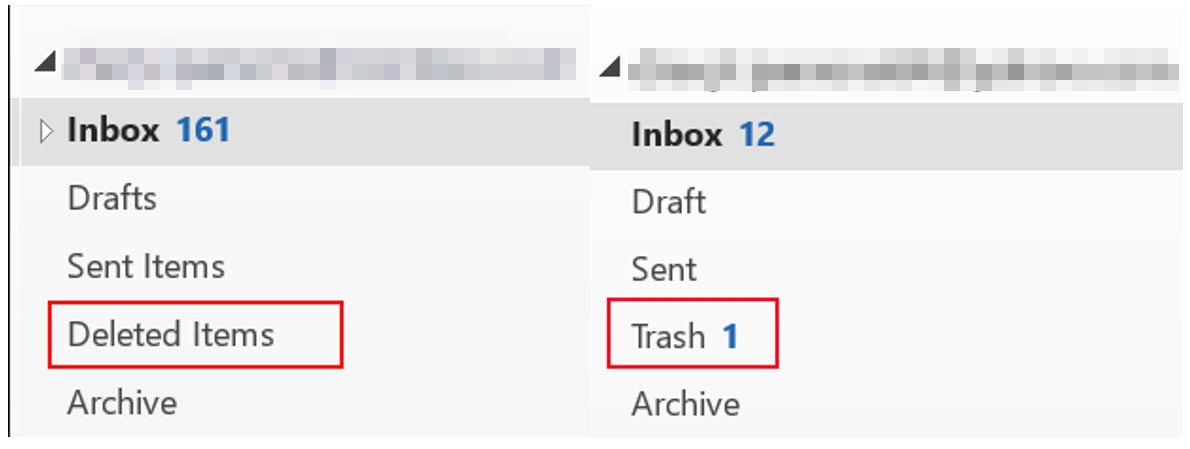
- De eerste vereiste is dat u een herstelbare mailbox hebt. Als u 'Verwijderde items' ziet, is dit op u van toepassing. Als u 'Prullenbak' ziet, kunt u geen item herstellen dat uit de map 'Prullenbak' is verwijderd.
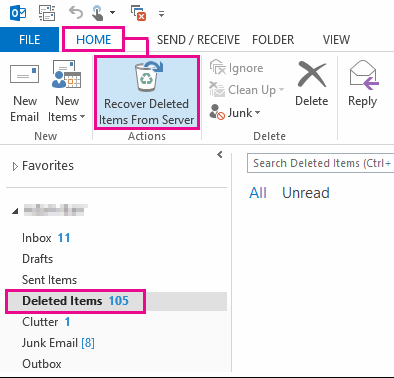
- Klik op de map 'Verwijderde items' en vervolgens op 'Verwijderde items van server herstellen' bovenaan het venster.
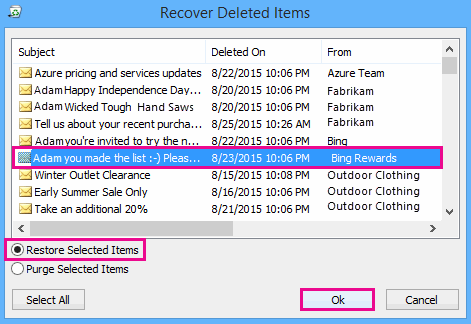
- Er verschijnt een nieuw venster met een lijst van items die u kunt herstellen. Selecteer de items die u wilt herstellen (u kunt CTRL of SHIFT gebruiken om meerdere items te selecteren) en klik vervolgens op 'OK'. Deze items worden teruggeplaatst in de map 'Verwijderde items' en kunnen vervolgens naar een andere map in uw mailbox worden verplaatst.
4. Zoeken werkt niet
Soms levert een zoekopdracht in Outlook onvolledige resultaten op, of helemaal niets, zelfs als de e-mail zelf wel zichtbaar is. Meestal wordt dit veroorzaakt door een beschadigde zoekindex, die u kunt herstellen. Houd er rekening mee dat dit enige tijd in beslag neemt en dat u dit het beste kunt doen nadat de gebruiker de website voor die dag heeft verlaten.
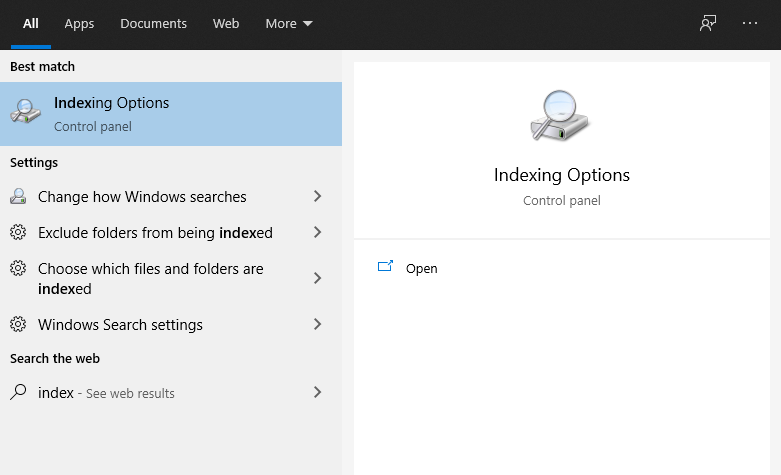
- Open 'Indexeringsopties' vanuit uw Startmenu.
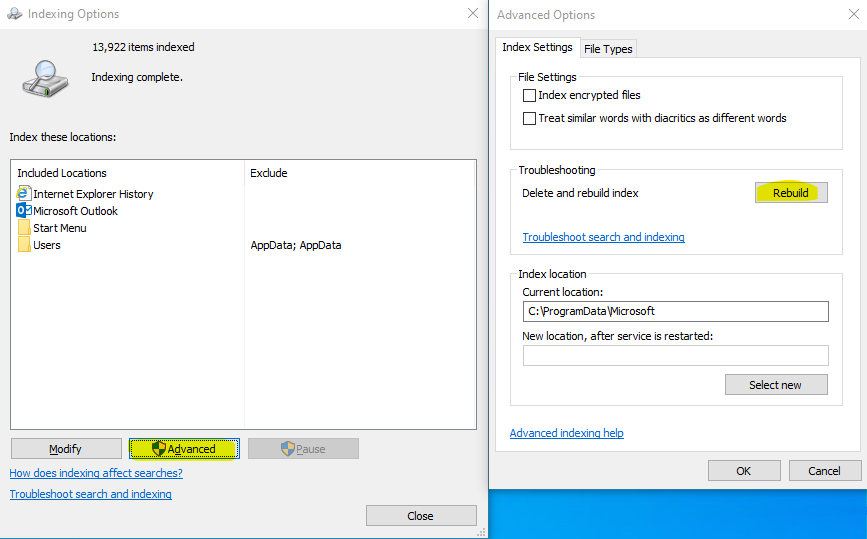
- Klik op "Geavanceerd" en vervolgens op "Opnieuw opbouwen".
5. Weergave-instellingen
Het komt vaak voor dat een gebruiker per ongeluk op iets klikt waardoor de weergave verandert, en vervolgens niet meer weet hoe deze teruggezet kan worden. Hieronder staan enkele van de meest voorkomende voorbeelden.
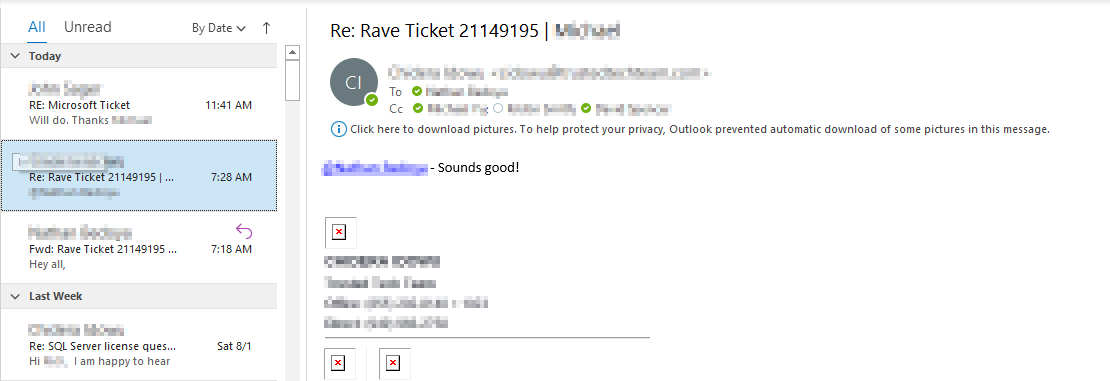
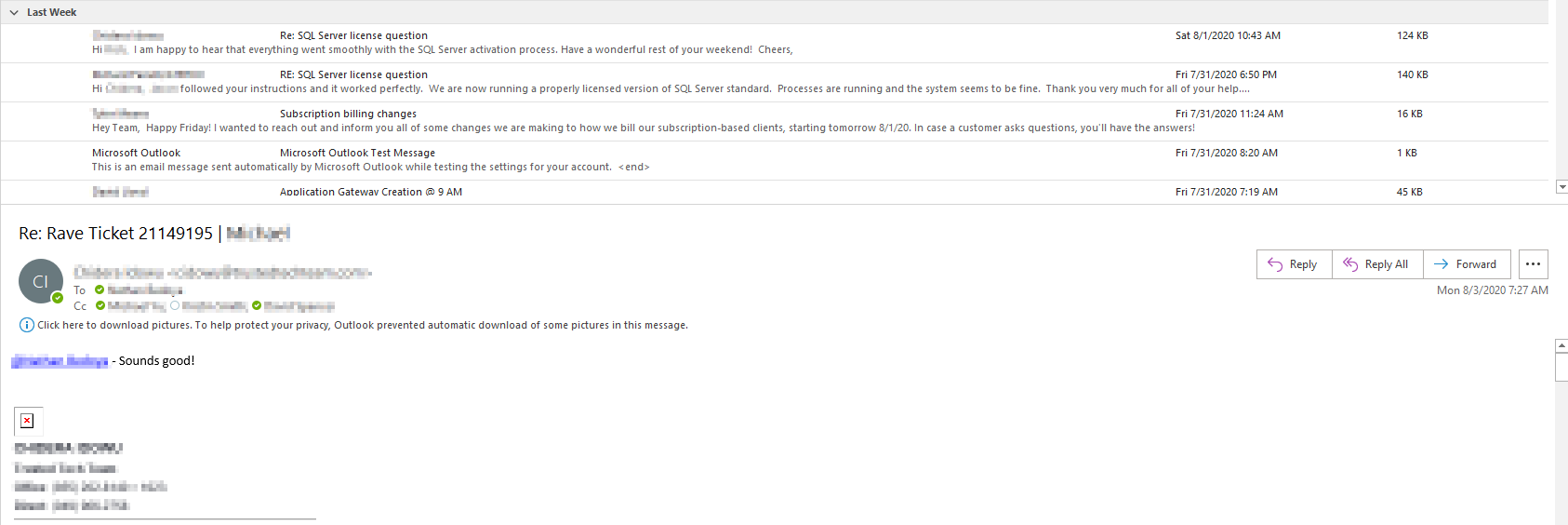
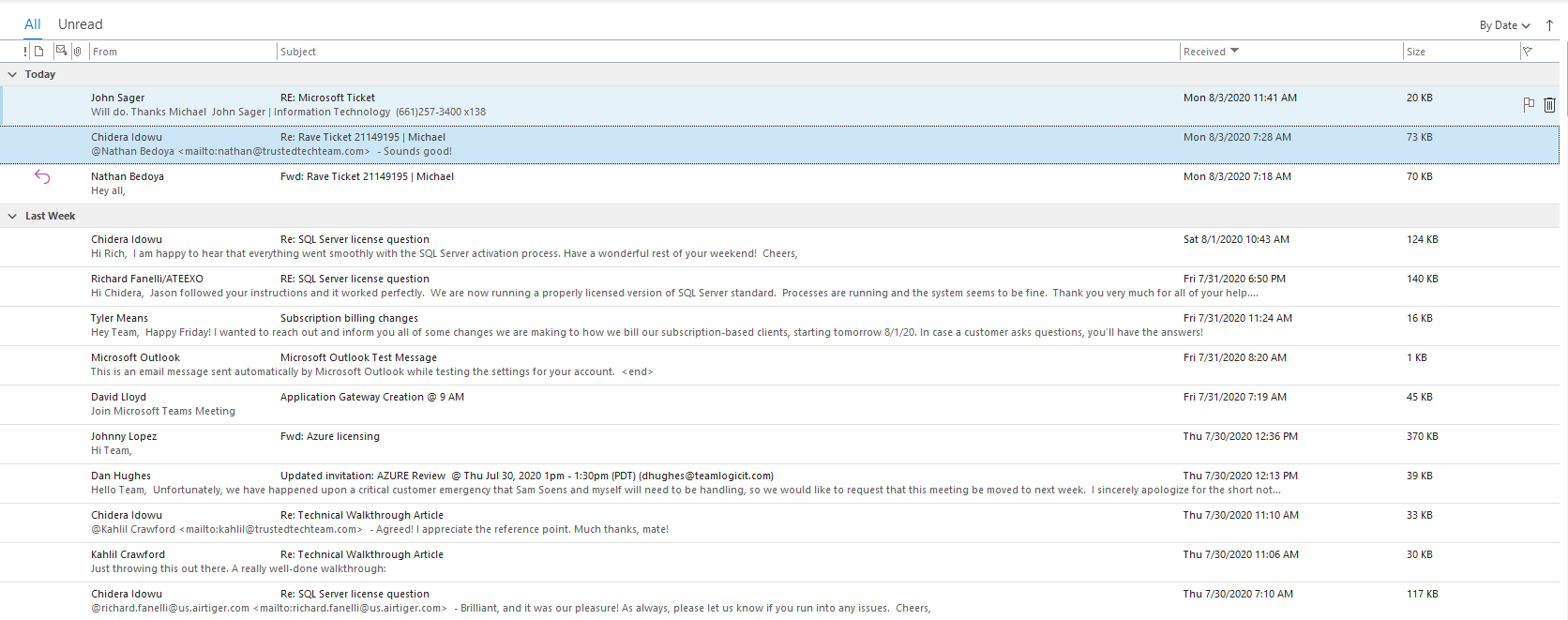
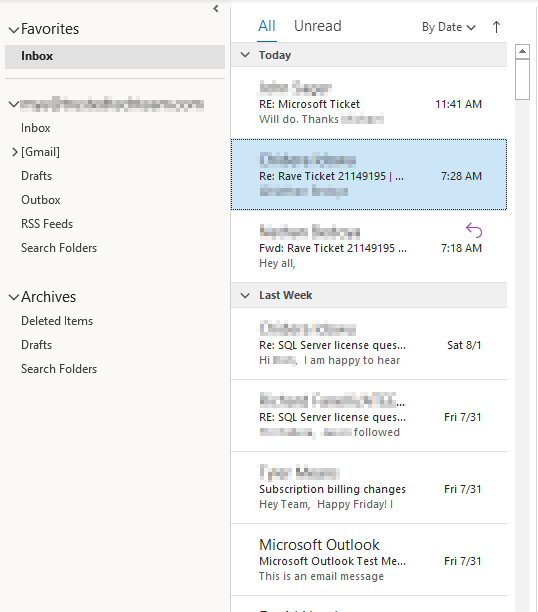
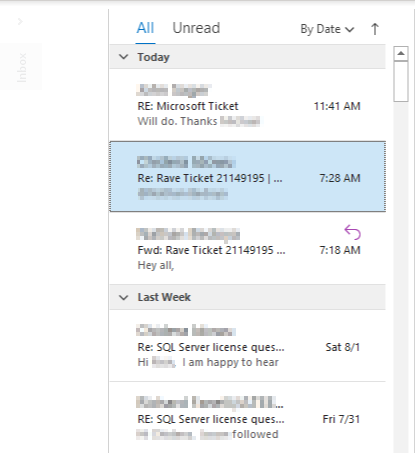
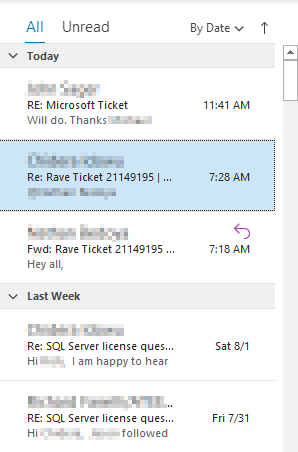
Weergave > Indelingsvenster – Hier ziet u hoe een e-mail eruit zal zien voordat u de e-mail daadwerkelijk opent. U kunt hier wijzigingen aanbrengen:

- Mapvenster - Normaal/Geminimaliseerd/Uitgeschakeld
- Leesvenster - Rechts/Onder/Uit