Anmeldeverfahren (Schritt für Schritt)
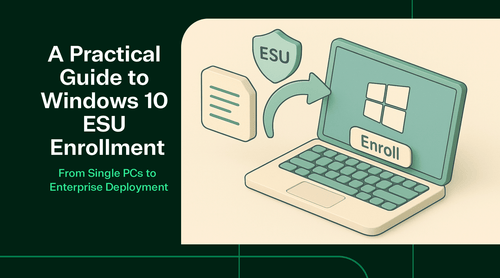
Die Registrierung eines Geräts im Windows 10 ESU-Programm unterscheidet sich für Privatanwender geringfügig von der für Unternehmen, ist jedoch in allen Fällen als unkomplizierter Vorgang konzipiert. Im Folgenden beschreiben wir Schritt für Schritt die Registrierung eines einzelnen Windows 10-PCs mithilfe der integrierten Methode (geeignet für Privatanwender oder jedes Gerät, das am ESU-Programm für Privatanwender teilnimmt). Auf die Registrierung für Unternehmen gehen wir im nächsten Abschnitt ein.
Voraussetzungen
Bevor Sie versuchen, sich anzumelden, stellen Sie bitte sicher, dass der PC die grundlegenden Anforderungen erfüllt:
- Windows 10 Version 22H2: Es muss Windows 10 Version 22H2 (das letzte Feature-Update) installiert sein. Ältere Versionen von Windows 10 können erst nach einem Update registriert werden.
- Aktuell installierte kumulative Updates: Es sollten die aktuellsten kumulativen Updates installiert sein (Stand: unmittelbar vor dem 14. Oktober 2025).
- Microsoft-Konto (MSA) mit Administratorrechten: Sie müssen sich mit einem Microsoft-Konto (MSA) anmelden, das über Administratorrechte auf dem Gerät verfügt. Lokale Konten können nicht registriert werden.
- Nicht in einer Domäne angemeldet/nicht über MDM verwaltet bei Consumer-ESU: Wenn Sie Teil einer Organisation sind, sollte das Gerät bei Verwendung von Consumer-ESU nicht in einer Domäne angemeldet oder über Intune/MDM verwaltet sein; in diesen Fällen sollte die Volumenlizenzierung genutzt werden.

Schritt für Schritt: Registrierung als Endnutzer (einzelner PC)
- Windows-Update-Einstellungen öffnen: Gehen Sie auf dem Windows 10-PC zu „Start“ > „Einstellungen“ > „Update und Sicherheit“ > „Windows Update“. Stellen Sie sicher, dass Sie mit dem Internet verbunden sind.
- Aufforderung zur ESU-Registrierung prüfen: Wenn Ihr Gerät die Voraussetzungen erfüllt, sollte ein Banner oder eine Meldung mit dem Hinweis „Der Support für Windows 10 läuft aus“ und einem Link zu „Für erweiterte Sicherheitsupdates registrieren“ angezeigt werden. Microsoft hat damit etwa zum Zeitpunkt des Support-Endes begonnen. Klicken Sie auf „Jetzt registrieren“.
- Mit einem Microsoft-Konto anmelden: Wenn Sie derzeit ein lokales Konto auf dem PC verwenden, werden Sie von Windows an dieser Stelle aufgefordert, sich anzumelden oder zu einem Microsoft-Konto zu wechseln. Melden Sie sich mit dem Microsoft-Konto an, dem Sie die ESU-Lizenz zuweisen möchten.
-
Wählen Sie eine Anmeldeoption aus: Der ESU-Anmeldeassistent zeigt Ihnen folgende Optionen an:
- Wenn Sie die Windows-Sicherung (Einstellungssynchronisierung) für dieses Konto bereits aktiviert haben, wird Ihnen möglicherweise direkt eine kostenlose Registrierung angeboten.
- Falls nicht, werden Ihnen möglicherweise folgende Optionen angeboten: „Meine Einstellungen auf OneDrive sichern“ (um ESU kostenlos zu erhalten), „Microsoft Rewards-Punkte verwenden“ oder „Für 30 $ kaufen“. Wählen Sie die gewünschte Option aus und befolgen Sie die Anweisungen auf dem Bildschirm (z. B. bei OneDrive anmelden, um die Sicherung zu bestätigen, oder Zahlungsdaten für den Kauf über die Microsoft Store-Oberfläche eingeben).
-
Registrierung bestätigen: Nach Abschluss des ausgewählten Vorgangs bestätigt der Assistent, dass Ihr Gerät nun bei ESU registriert ist. Windows Update beginnt möglicherweise sofort mit dem Herunterladen von Sicherheitsupdates, die nach Ablauf der EOS-Frist (End of Support) verfügbar sind, sofern solche vorhanden sind.
Sie können die Registrierung überprüfen, indem Sie die Windows Update-Einstellungen kontrollieren; dort sollte angezeigt werden, dass das Gerät erweiterte Sicherheitsupdates erhält. Außerdem wird unter „Einstellungen > System > Info“ möglicherweise angegeben, dass das Gerät für ESU registriert ist, und im Windows Update-Verlauf werden Einträge mit dem Titel „Sicherheitsupdate für Windows (erweiterte Sicherheitsupdates)“ angezeigt, sobald Patches verfügbar sind.
- Für weitere Geräte wiederholen (falls zutreffend): Wenn Sie bis zu 10 Geräte haben, die dasselbe Microsoft-Konto verwenden, können Sie sich auf jedem Gerät einfach mit diesem Konto anmelden, zu „Windows Update“ wechseln und unter dem Banner zur ESU-Registrierung auf „Gerät hinzufügen“ klicken. Dadurch wird ESU auch auf diesen Geräten unter Verwendung der bestehenden Lizenz aktiviert (keine zusätzlichen Kosten, solange die Grenze von 10 Geräten nicht überschritten wird). Stellen Sie sicher, dass jeder weitere PC ebenfalls die Voraussetzungen erfüllt (Windows 10 22H2 usw.).
Registrierung für mehrere Unternehmens-PCs
Die oben beschriebene Methode ist für den Einsatz auf einzelnen PCs oder für den privaten Gebrauch in kleinem Maßstab optimiert. In einem Unternehmensszenario würden IT-Administratoren in der Regel ESU-Schlüssel über das Volumenlizenzprogramm erwerben und bereitstellen. Dazu muss zunächst ein Multiple Activation Key (MAK) für ESU vom Volume Licensing Service Center (VLSC) oder aus dem Microsoft 365 Admin Center bezogen und dieser Produktschlüssel anschließend auf den Zielcomputern installiert (über ein Skript, ein Verwaltungstool oder manuell mit dem slmgr.vbs Befehls) und dessen Aktivierung, ähnlich wie bei der Aktivierung von Windows- oder Office-Volumenlizenzen.
Sobald der ESU-Schlüssel installiert und aktiviert ist, werden diese PCs als für ESU-Patches berechtigt erkannt. Microsoft stellt Dokumentationen zur Verwendung von Tools wie WSUS oder SCCM bereit, mit denen ESU-Schlüssel und Updates in Unternehmensumgebungen in großem Umfang bereitgestellt werden können. (Wir werden im nächsten Abschnitt näher auf die Verwaltung in Unternehmen eingehen.)
Insgesamt ist der Anmeldeprozess für Privatanwender recht einfach – Microsoft hat ihn in die Windows-Einstellungen integriert, um ihn für Privatanwender so unkompliziert wie möglich zu gestalten. Die wichtigsten Voraussetzungen sind, dass Sie über die richtige Windows-Version und ein Microsoft-Konto verfügen.
Falls die Registrierungsoption nicht angezeigt wird, gibt es einige Schritte zur Fehlerbehebung (Microsoft und Technikforen haben Fälle festgestellt, in denen das Banner nicht sofort erscheint). So kann es beispielsweise hilfreich sein, sicherzustellen, dass die Einstellungen für Diagnosedaten und die Windows Update-Dienste aktiviert sind, sowie einen Befehl auszuführen, um die ESU-Berechtigung zu überprüfen. In hartnäckigen Fällen kann es erforderlich sein, sich an den Microsoft-Support zu wenden, doch im Allgemeinen verläuft der Vorgang reibungslos.

ESU für Unternehmen und IT-Abteilungen
Für IT-Fachleute, die in einem Unternehmen zahlreiche PCs verwalten, erfordert das ESU-Programm einen etwas anderen Ansatz. Im Gegensatz zu einem einzelnen Privat-PC, der über eine grafische Benutzeroberfläche registriert werden kann, nutzen Unternehmen in der Regel zentralisierte Tools, um erweiterte Sicherheitsupdates zu aktivieren und bereitzustellen. Folgendes müssen IT-Abteilungen wissen:
Volumenlizenzen und Aktivierung
Unternehmen müssen ESU im Rahmen ihrer Microsoft-Lizenzvereinbarungen erwerben. Dies kann über ein Enterprise Agreement, ein Microsoft Product & Services Agreement (für Volumenlizenzen) oder für kleinere Organisationen sogar über Cloud Solution Provider (CSP)-Kanäle erfolgen. Nach dem Kauf erhält das Unternehmen einen oder mehrere ESU-Aktivierungsschlüssel (vergleichbar mit einem Windows-Produktschlüssel).
Laut der Microsoft-Dokumentation sind diese Schlüssel in den Produktdetails des Microsoft 365 Admin Centers oder im VLSC-Portal einsehbar, werden jedoch erst gültig, sobald der Support für Windows 10 ausläuft.
Um ESU auf einem Windows 10-PC zu aktivieren, muss der Administrator den ESU-Lizenzschlüssel auf dem Rechner installieren. In der Regel erfolgt dies durch Ausführen des Windows-Befehls slmgr Befehl „(Software Licensing Manager)“. Beispiel:
slmgr /ipk <ESU-MAK-Key>
slmgr /ato
Dadurch wird der ESU-Schlüssel installiert und online über die Aktivierungsserver von Microsoft aktiviert. (In Umgebungen ohne Internetverbindung ist auch eine telefonische Aktivierung möglich.) Sobald der Schlüssel aktiviert ist, wird das System als für ESU-Updates berechtigt gekennzeichnet.
Verwaltung über WSUS/Configuration Manager
Nach der Aktivierung können die Updates über die üblichen Kanäle bereitgestellt werden. Wenn Ihr Unternehmen WSUS (Windows Server Update Services) oder den Microsoft Endpoint Configuration Manager (SCCM/MECM) zur Verwaltung von Patches verwendet, werden die Windows 10-ESU-Updates wie alle anderen Updates für Windows 10 angezeigt – mit dem Unterschied, dass sie klassifiziert sind und nur für ESU-aktivierte Geräte gelten.
Administratoren sollten sicherstellen, dass ihre Update-Kataloge so konfiguriert sind, dass sie „Extended Security Updates“ für Windows 10 enthalten. Microsoft hat Anleitungen bereitgestellt, damit WSUS auch nach dem Ende des Supportzyklus (EOS) weiterhin Windows 10-Updates für ESU-Kunden synchronisiert. Im Wesentlichen läuft die Installation von Patches nach der Einrichtung des Schlüssels über Ihren bestehenden Update-Workflow ab – Sie können ESU-Patches wie bei jedem monatlichen Update über WSUS oder den Configuration Manager genehmigen und bereitstellen.
Microsoft Intune (Endpoint Manager)
Wenn Sie Cloud-Management nutzen, können in Intune registrierte Geräte ebenfalls ESU-Updates erhalten. Intune verwaltet die Lizenzaktivierung nicht direkt (Sie müssten den Schlüssel weiterhin per Skript oder über ein benutzerdefiniertes Konfigurationsprofil bereitstellen, da Intune PowerShell-Skripte auf den Geräten ausführen kann). Anschließend können Sie die „Update-Ringe“ von Intune oder die Richtlinien von „Windows Update for Business“ nutzen, um sicherzustellen, dass die Geräte weiterhin Qualitätsupdates erhalten (bei denen es sich im ESU-Zeitraum ausschließlich um Sicherheitsupdates handelt).
Überwachung und Einhaltung der Vorschriften
IT-Abteilungen sollten den Überblick darüber behalten, welche Geräte unter die ESU fallen. Dazu könnte die Führung eines Bestandsverzeichnisses der aktivierten ESU-Lizenzen gehören (z. B. slmgr kann zur Abfrage des Lizenzstatus verwendet werden).
Laut der Dokumentation von Microsoft ist für das zweite und dritte Jahr kein neuer Lizenzkauf erforderlich, sondern lediglich der Erwerb der Schlüssel für das nächste Jahr und die erneute Aktivierung – beachten Sie jedoch: Wenn Sie das erste Jahr überspringen und versuchen, das zweite Jahr zu kaufen, werden Ihnen beide Jahre in Rechnung gestellt. Daher ist die Verwaltung der Verlängerung von entscheidender Bedeutung. Richten Sie rechtzeitig vor den jährlichen Ablaufterminen (in den Jahren 2026 und 2027) Kalendererinnerungen ein, um die ESU zu verlängern, falls Ihre Organisation diese weiterhin benötigt.
Integration in Patch-Pipelines
Unternehmen können ESU in ihren normalen Patch-Zyklus integrieren. Behandeln Sie ESU-Updates beispielsweise als weiteren Patch-Strom, der getestet und bereitgestellt werden muss. Es ist ratsam, ESU-Patches – wie bei jedem Update – zunächst auf einer Teilmenge der Rechner zu testen, um sicherzustellen, dass sie keine unerwarteten Nebenwirkungen auf ältere Anwendungen haben.
Microsoft hat darauf hingewiesen, dass ESU-Patches ausschließlich auf Kompatibilität mit Windows 10 22H2 getestet werden, da dies die einzige unterstützte Konfiguration nach 2025 ist.
Unternehmensszenarien und Ausnahmen
In manchen Unternehmensumgebungen gibt es möglicherweise Windows 10-Computer, die nicht ohne Weiteres eine Verbindung zum Internet (und damit zu den Aktivierungsservern) herstellen können. Für solche Fälle stellt Microsoft MAK-Schlüssel zur Verfügung, die eine Offline-Aktivierung ermöglichen.
Darüber hinaus profitieren Unternehmen, die Azure-Dienste nutzen, von einem zusätzlichen Vorteil: Virtuelle Windows 10-Maschinen auf Azure oder Windows 365 Cloud-PCs erhalten automatisch und kostenlos ESU-Updates. Dies könnte die Strategie eines Unternehmens beeinflussen (beispielsweise die Migration einiger älterer Workloads auf Azure Virtual Desktop, wo sie unter Windows 10 verbleiben und dennoch ohne zusätzliche Kosten mit Patches versorgt werden können).
Hinweise zu Gruppenrichtlinien und zur Registrierungsdatenbank
Die ESU-Registrierung für Privatanwender erfolgt über die Benutzeroberfläche „Einstellungen“, aber Unternehmensadministratoren können die ESU-Berechtigung bei Bedarf auch über die Registrierung oder Richtlinien aktivieren bzw. deaktivieren (wobei die Lizenzaktivierung der entscheidende Faktor ist). Es gab einige bekannte Registrierungsanpassungen (die in der Windows 7 ESU-Ära verwendet wurden), aber für Windows 10 reicht es aus, den Schlüssel einfach einzugeben.

Zusammenfassung
Zusammenfassend lässt sich sagen, dass Unternehmen ESU im Rahmen der üblichen IT-Verwaltungsabläufe handhaben: Sie erwerben Lizenzen, aktivieren diese auf jedem Gerät (was automatisiert erfolgen kann) und führen anschließend wie gewohnt Patches über Ihr Update-Management-System durch. Microsofts Ziel war es, ESU für IT-Experten so reibungslos wie möglich zu gestalten – abgesehen vom Lizenzierungsschritt nutzt alles andere (Empfang von Updates, Überwachung der Compliance) die bestehenden Windows Update-Infrastrukturen.
Ein weiterer wichtiger Aspekt: Kommunikation und Auswirkungen auf die Nutzer. Auf verwalteten PCs haben Endnutzer möglicherweise eine Benachrichtigung über das Ende des Supports für Windows 10 erhalten. Sobald das ESU eingerichtet ist, sollte den Nutzern versichert werden, dass ihr Gerät vorerst weiterhin kritische Updates erhält. Die IT-Abteilung sollte jedoch auch darauf hinweisen, dass dies nur vorübergehend ist, und die Nutzer dazu ermutigen (oder entsprechende Pläne erstellen), in Zukunft auf neue Hardware bzw. ein neues Betriebssystem umzusteigen.
Häufig setzen IT-Abteilungen ESU im Rahmen eines schrittweisen Migrationsplans ein, z. B. ESU im ersten Jahr, während 50 % der PCs aktualisiert werden, im zweiten Jahr ESU nur für die verbleibenden 20 % der älteren PCs usw., bis alle nicht mehr unter Windows 10 laufen.
Windows 10 ESU Jahr 1 kaufen
 |
Details
|