5 häufige Probleme mit Outlook und deren Lösungen
In vielen Unternehmen gehört Outlook zu den gängigsten und wichtigsten Programmen, die tagtäglich zum Einsatz kommen. Viele Unternehmen sind darauf angewiesen, um ihren Betrieb aufrechtzuerhalten, und ein Ausfall des Programms ist ein Albtraum, der in der Regel hohe Kosten verursacht und viel Frust auslöst. Glücklicherweise lassen sich viele der häufigsten Outlook-Probleme mit den richtigen Strategien zur Fehlerbehebung recht einfach beheben. Im Folgenden finden Sie einige der häufigsten Probleme, auf die Nutzer stoßen, sowie die effizientesten Methoden zur Fehlerbehebung in Outlook.
1. Der Speicherplatz im Postfach reicht nicht mehr aus
Standardmäßig ist die maximale Größe der meisten Postfächer in Outlook auf 50 GB festgelegt. Mit der entsprechenden Lizenz kann diese auf 100 GB erhöht werden. Erreicht die Größe des Postfachs jedoch die vom Administrator festgelegte Obergrenze, werden Outlook und alle E-Mail-Funktionen langsamer und funktionieren schließlich gar nicht mehr. Wenn Sie bei der Überprüfung der Postfachnutzung eines Benutzers eine Fehlermeldung wie diese sehen, wissen Sie, dass dies das Problem ist:
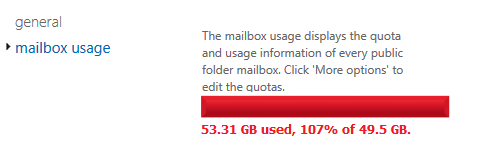
Um dieses Problem am effektivsten zu beheben, müssen Sie zwei Schritte durchführen: das Postfach bereinigen und anschließend das Profil neu erstellen. So gehen Sie dabei vor:
Den Briefkasten aufräumen
Es gibt verschiedene Möglichkeiten, den Posteingang aufzuräumen. Am effizientesten ist es jedoch, zunächst alle nicht mehr benötigten E-Mails manuell zu löschen und anschließend den Papierkorb zu leeren. Beachten Sie, dass die E-Mails erst dann endgültig gelöscht sind, wenn auch der Papierkorb geleert wurde.
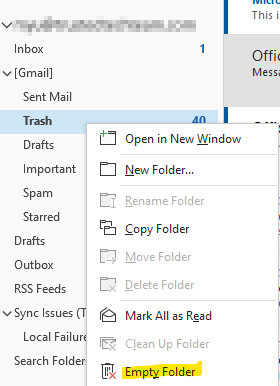
Um den Papierkorb zu leeren, klicken Sie einfach mit der rechten Maustaste darauf und wählen Sie „Ordner leeren“ aus.
Nachdem Sie die E-Mails manuell sortiert haben, empfiehlt es sich, eine Archivierung durchzuführen. Bei einer Archivierung werden alle E-Mails, die älter sind als ein von Ihnen festgelegtes Datum, in einen eigenen Ordner verschoben, wo sie nicht mehr auf das maximale Postfachvolumen angerechnet werden. Sie können weiterhin auf diese E-Mails zugreifen, sie befinden sich jedoch in einem separaten Ordner. Auf diese Weise werden alle verbleibenden E-Mails verwaltet, die Sie nicht löschen möchten, die aber nicht sofort benötigt werden.
Ein Archiv betreiben
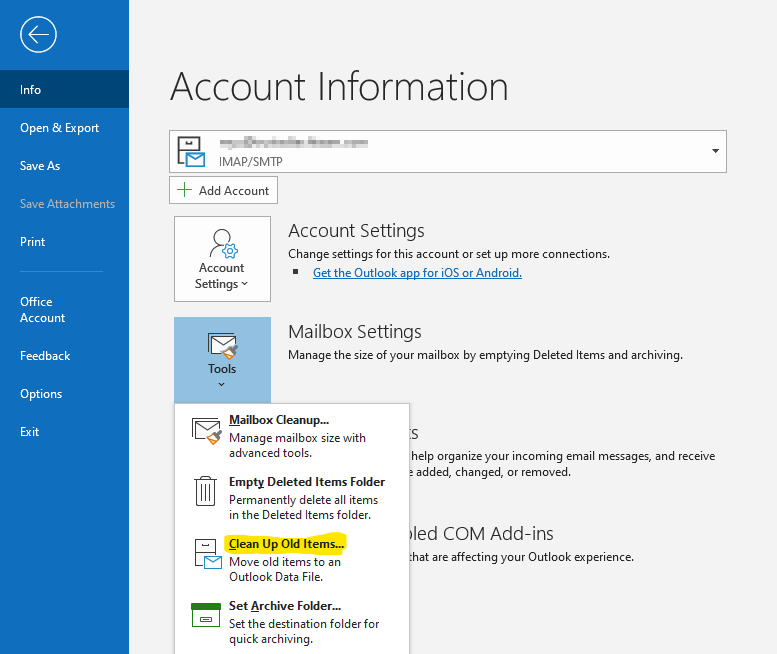
- Öffnen Sie in Outlook oben links das Menü „Datei“, klicken Sie dann auf „Extras“ und anschließend auf „Alte Elemente bereinigen“.
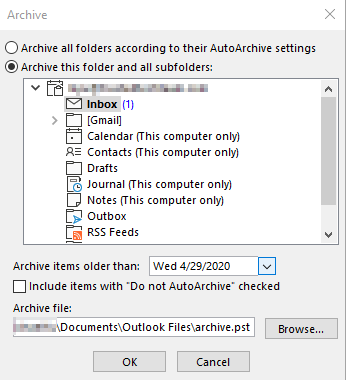
- Wenn Sie hierauf klicken, wird das Archivierungsmenü geöffnet. Wählen Sie die Elemente aus, die in diesen Archivierungsvorgang einbezogen werden sollen (Sie können die oberste Option auswählen, wenn Sie möchten, dass alle Elemente in diesem Postfach einbezogen werden), und legen Sie anschließend ein Datum fest. Alle E-Mails, die vor diesem Datum erstellt wurden, werden archiviert. Sie können außerdem festlegen, wo die Ausgabedatei gespeichert werden soll. Standardmäßig wird sie am Speicherort Ihrer PST-Datei abgelegt.
- Sobald Sie Ihre Optionen ausgewählt und auf „OK“ geklickt haben, wird unten rechts im Fenster der Archivierungsstatus von Outlook angezeigt. Je nachdem, wie viele Elemente archiviert werden, kann dies eine Weile dauern. Denken Sie daran, Outlook währenddessen nicht zu schließen und den Computer nicht herunterzufahren.

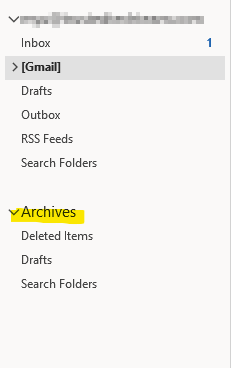
- Sobald die Archivierung abgeschlossen ist, wird sie auf der linken Seite als separates Postfach angezeigt. Der Archivierungsvorgang sollte die gesamte Ordnerstruktur übernehmen, sodass das Archiv fast genauso aussieht wie Ihr normales Postfach.
- Sie können auch weitere Archiv- oder Datendateien hinzufügen oder überprüfen, welche Dateien Sie bereits hinzugefügt haben, indem Sie zu „Datei > Kontoeinstellungen > Kontoeinstellungen“ navigieren.
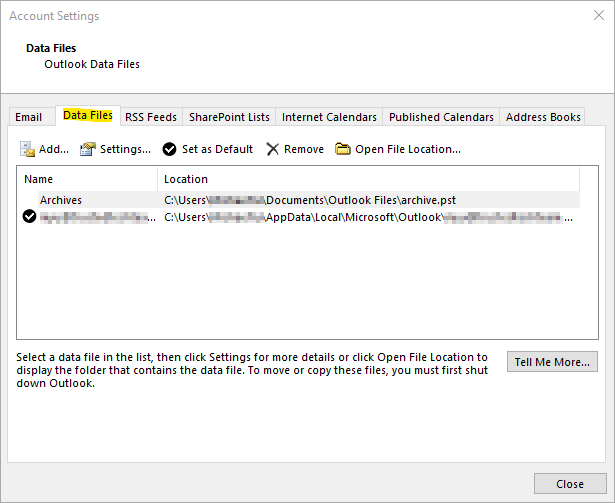
Nachdem Sie diesen Schritt abgeschlossen haben, stellen Sie möglicherweise fest, dass die Größe des Postfachs nicht abnimmt. Bei einigen Konfigurationen ändert sich die Größe erst, wenn Sie das Profil neu erstellen und eine erneute Synchronisierung erzwingen.
Das Outlook-Profil neu erstellen
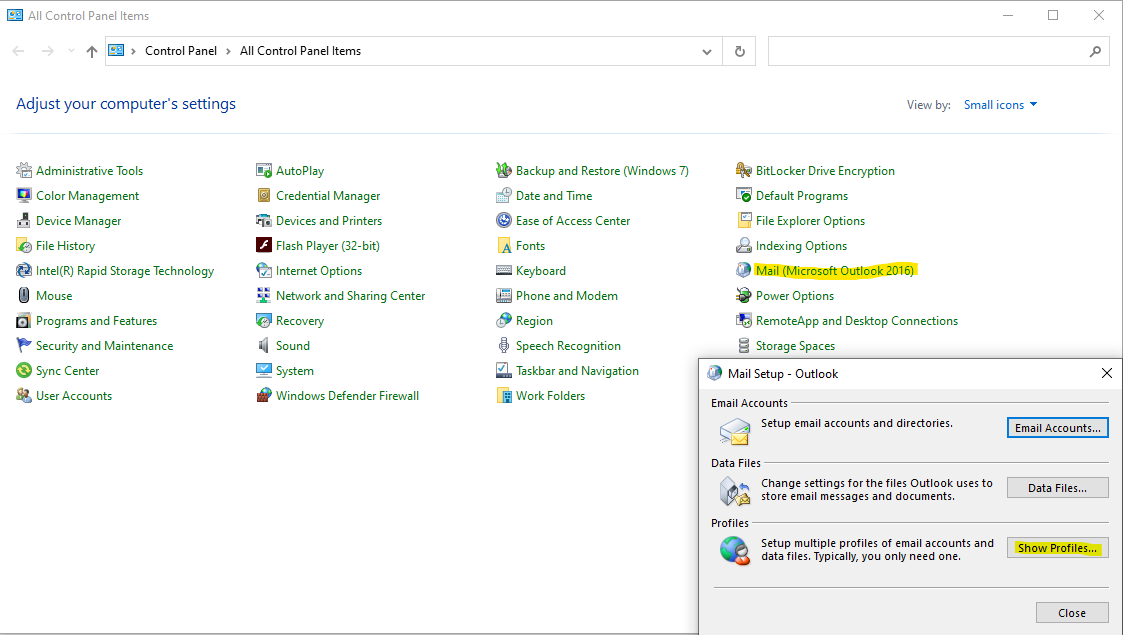
- Öffnen Sie zunächst die Windows-Systemsteuerung und navigieren Sie dann zum Eintrag „E-Mail“. Sobald dieser geöffnet ist, klicken Sie auf „Profile anzeigen“.
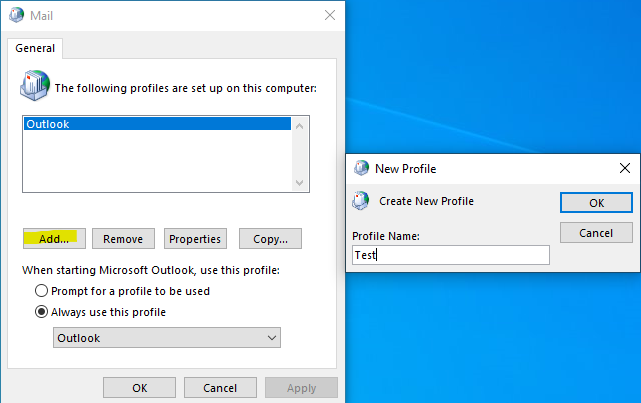
- Klicken Sie anschließend auf der sich öffnenden Seite auf „Hinzufügen“ und geben Sie dem Profil einen Namen.
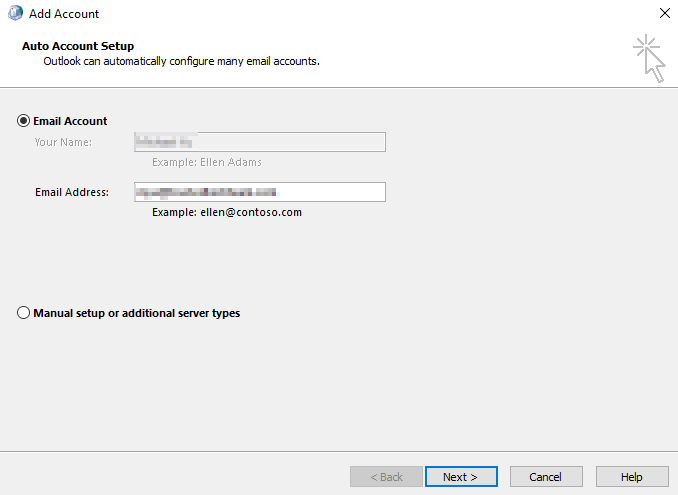
- Geben Sie auf der nächsten Seite die Daten des Benutzers ein.
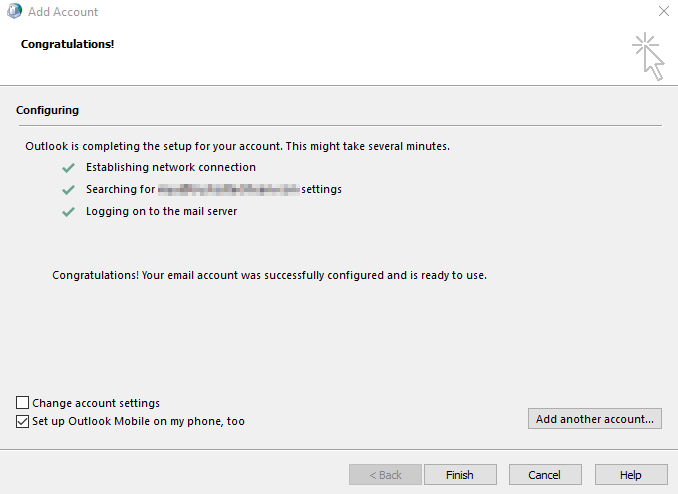
- Sobald Sie die richtigen Angaben eingegeben haben, sollten Häkchen angezeigt werden sowie eine Meldung, die Ihnen mitteilt, dass Ihr Profil nun erstellt wurde.
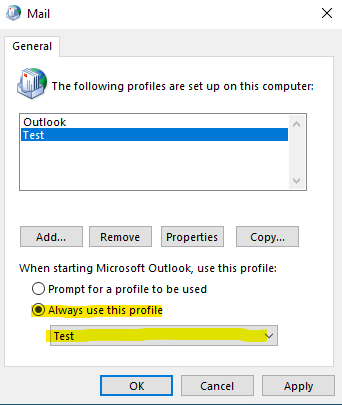
- Kehren Sie nun zur Seite mit den E-Mail-Profilen zurück und stellen Sie sicher, dass das neue Profil beim Öffnen von Outlook als Standard ausgewählt ist – fertig!
2. Outlook stürzt beim Öffnen ab oder friert ein
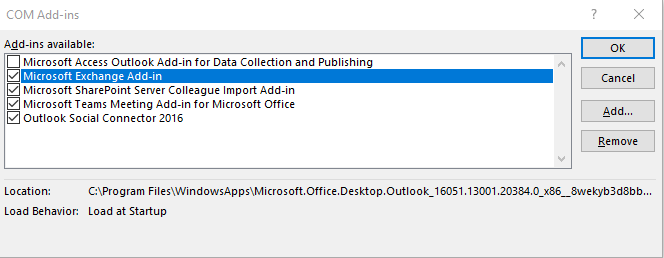
Manchmal öffnet man Outlook und das Programm friert dann ohne ersichtlichen Grund ein oder schließt sich von selbst. Dafür gibt es eine ganze Reihe verschiedener Ursachen, doch eine der häufigsten ist ein fehlerhaftes Add-In. Hier erfahren Sie, wie Sie Add-Ins in Outlook deaktivieren können, selbst wenn das Programm immer wieder abstürzt.
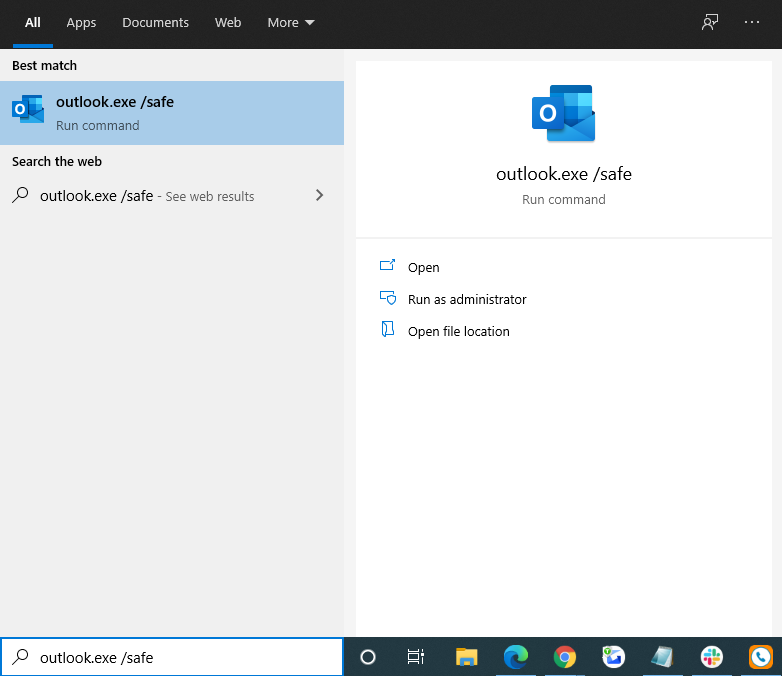
- Als Erstes müssen Sie Outlook im abgesicherten Modus öffnen. Geben Sie dazu „outlook.exe /safe“ in die Ausführen-Leiste unten links ein. Dadurch wird Outlook im Minimalmodus geöffnet, in dem alle Add-Ins deaktiviert sind. Wenn Outlook in diesem Modus einwandfrei läuft, ist die Wahrscheinlichkeit sehr hoch, dass ein Add-In die Ursache des Problems ist.
- Als Nächstes sollten Sie zu „Datei > Optionen“ und dann zur Registerkarte „Add-Ins“ wechseln.
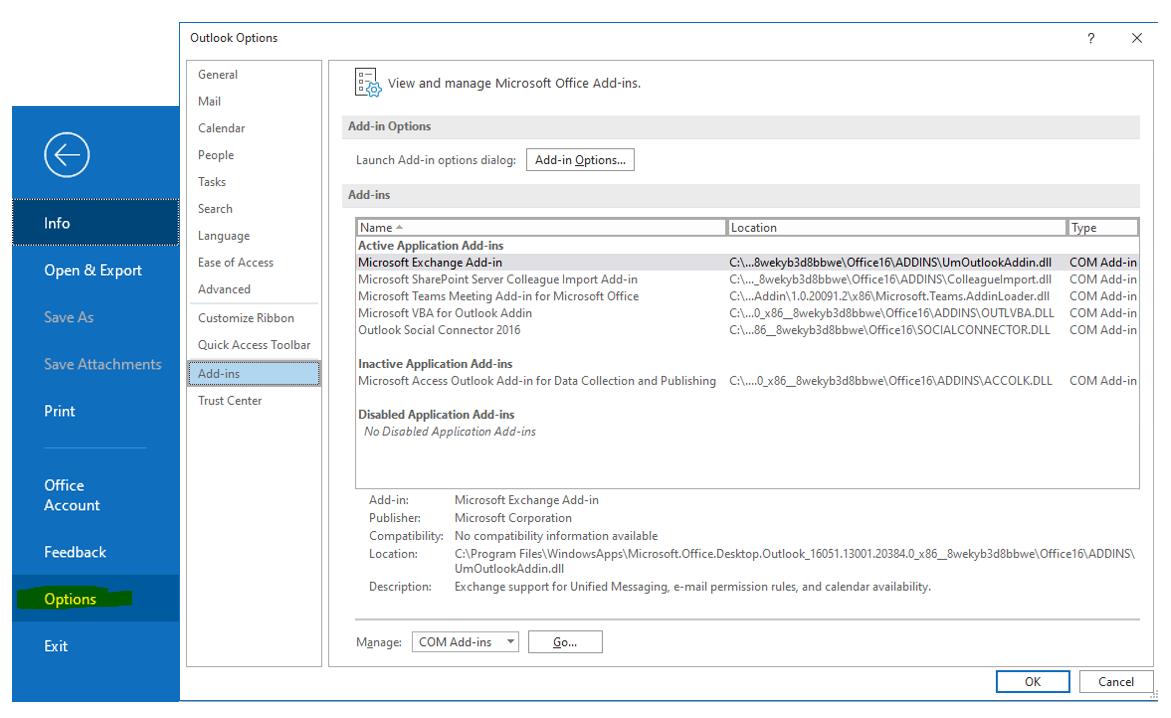
- Klicken Sie unten auf „Los“, und Sie sehen eine Liste aller Add-Ins in Ihrem Outlook. Es wird empfohlen, zunächst alle zu deaktivieren und sie dann nacheinander wieder zu aktivieren, um herauszufinden, welches davon zu Fehlfunktionen in Ihrem Outlook führt.
3. Gelöschte Elemente wiederherstellen
Manchmal löscht man versehentlich etwas, das man eigentlich nicht löschen wollte, und sucht nun verzweifelt danach. Mit Outlook haben Sie vielleicht Glück. Selbst wenn Sie etwas löschen und anschließend den Ordner „Gelöschte Objekte“ leeren, haben Sie noch bis zu 30 Tage Zeit (abhängig von der Konfiguration Ihrer Organisation), um es wiederherzustellen. So geht’s:
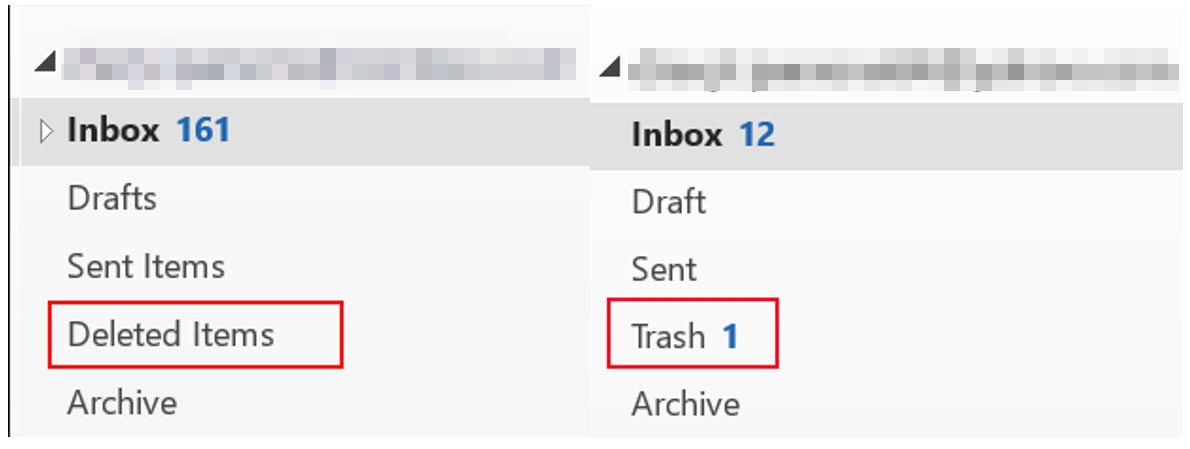
- Die erste Voraussetzung ist, dass Sie über ein Postfach verfügen, aus dem sich Elemente wiederherstellen lassen. Wenn Sie den Ordner „Gelöschte Objekte“ sehen, trifft dies auf Sie zu. Wenn Sie den Ordner „Papierkorb“ sehen, können Sie ein Element, das aus dem Papierkorb gelöscht wurde, nicht wiederherstellen.
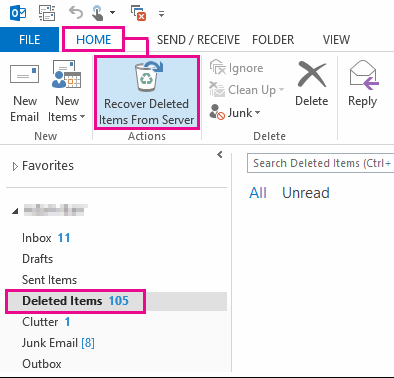
- Klicken Sie auf den Ordner „Gelöschte Objekte“ und anschließend oben im Fenster auf „Gelöschte Objekte vom Server wiederherstellen“.
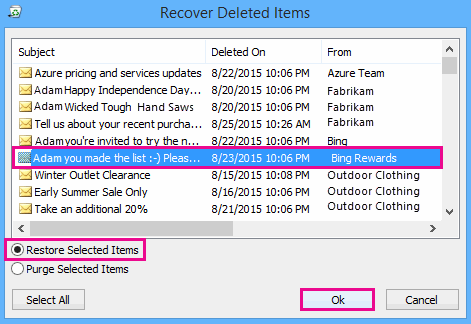
- Es öffnet sich ein neues Fenster mit einer Liste der Elemente, die wiederhergestellt werden können. Wählen Sie einfach die Elemente aus, die Sie wiederherstellen möchten (mit STRG oder UMSCHALT können Sie mehrere Einträge auswählen), und klicken Sie dann auf „OK“. Diese Elemente werden zurück in den Ordner „Gelöschte Objekte“ verschoben und können anschließend in einen beliebigen anderen Ordner in Ihrem Postfach verschoben werden.
4. Die Suche funktioniert nicht
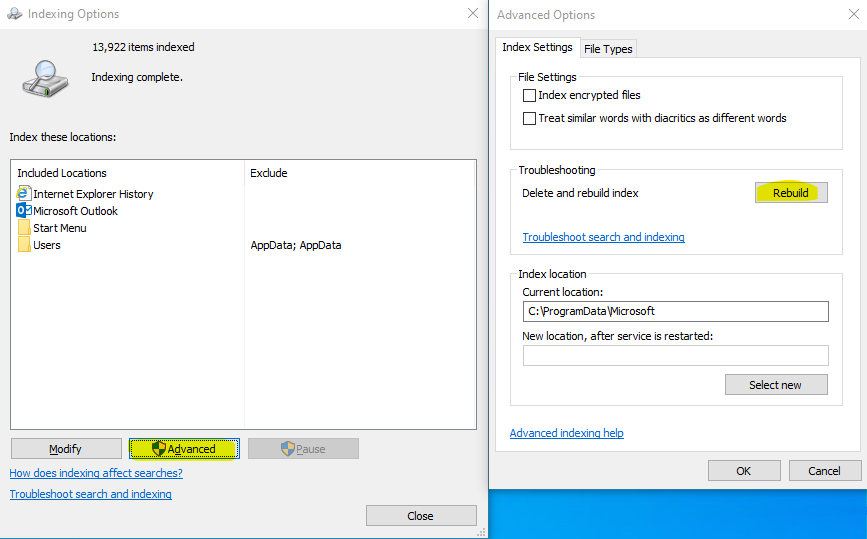
Manchmal, wenn ein Benutzer versucht, in Outlook zu suchen, werden entweder unvollständige Ergebnisse oder gar keine Ergebnisse angezeigt, obwohl die E-Mail normalerweise sichtbar ist. In den meisten Fällen liegt dies an einem beschädigten Suchindex, den Sie neu erstellen können. Beachten Sie, dass dies eine Weile dauert und am besten durchgeführt wird, nachdem der Benutzer den Arbeitsplatz für den Tag verlassen hat.
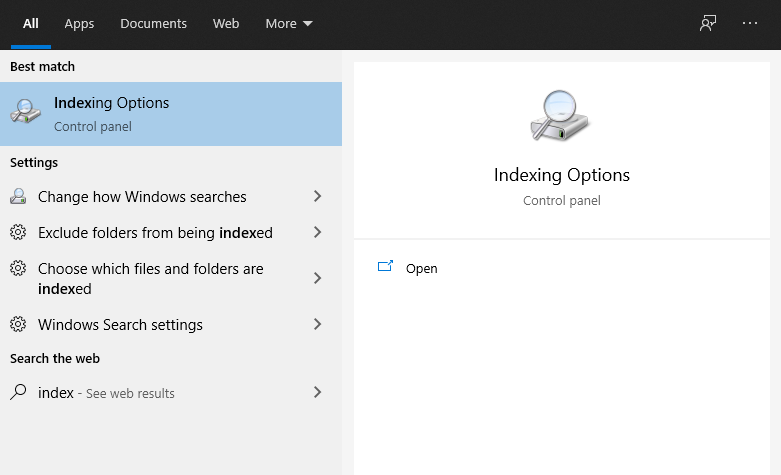
- Öffnen Sie im Startmenü den Eintrag „Indizierungsoptionen“.
- Klicken Sie auf „Erweitert“ und anschließend auf „Neu erstellen“.
5. Einstellungen anzeigen
Oftmals klickt ein Benutzer versehentlich auf etwas, wodurch sich die Ansicht ändert, und weiß dann nicht, wie er die ursprüngliche Ansicht wiederherstellen kann. Hier sind einige der häufigsten Fälle.
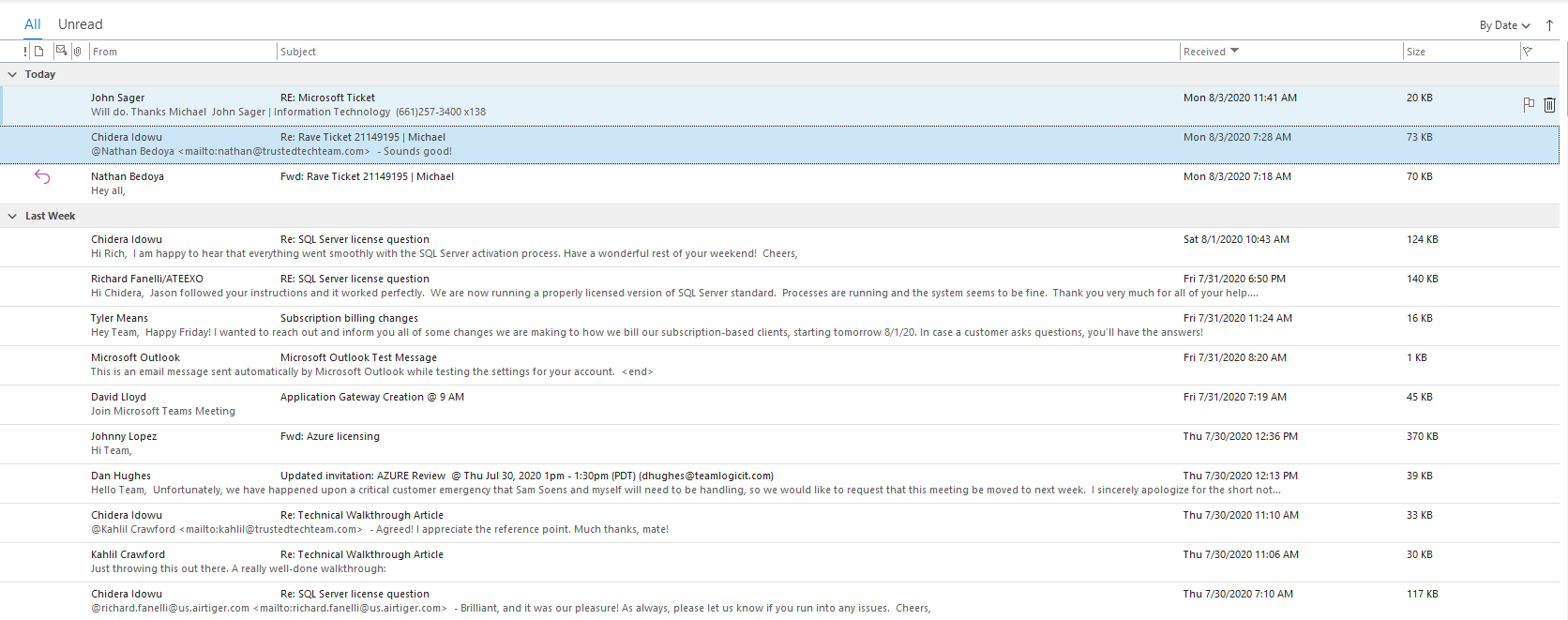
Ansicht > Layout-Bereich – Mit dieser Funktion können Sie sich bereits vor dem Öffnen der E-Mail ansehen, wie diese aussehen wird. In diesem Bereich können Sie folgende Änderungen vornehmen:

- Ordnerbereich – Normal/Minimiert/Aus
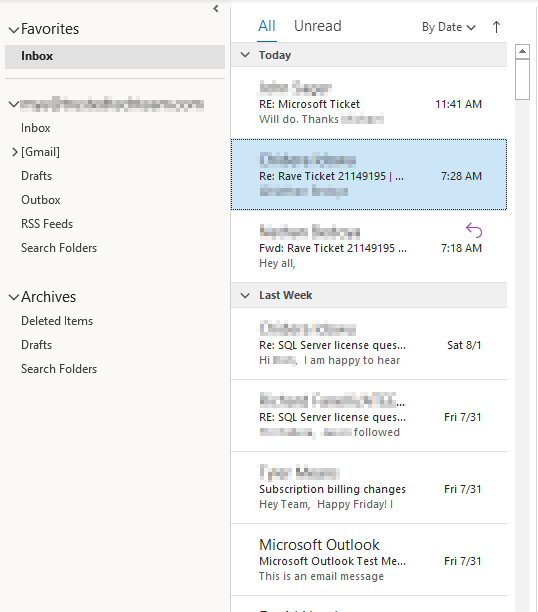
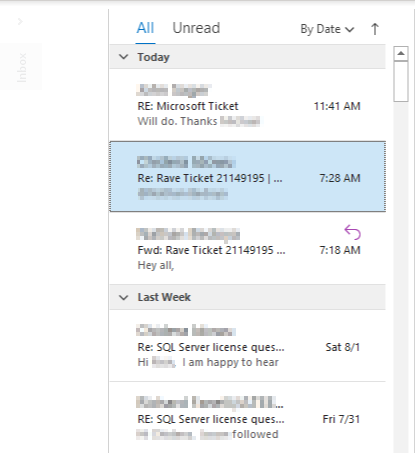
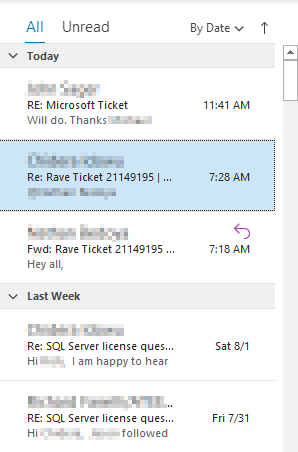
- Lesebereich – Rechts/Unten/Aus